配置指南
欢迎使用 SilentFlow。本教程将引导您完成从账号激活到无感写作的全过程。
通常只需要 3-5 分钟即可配置完成。
1
获取与激活密钥
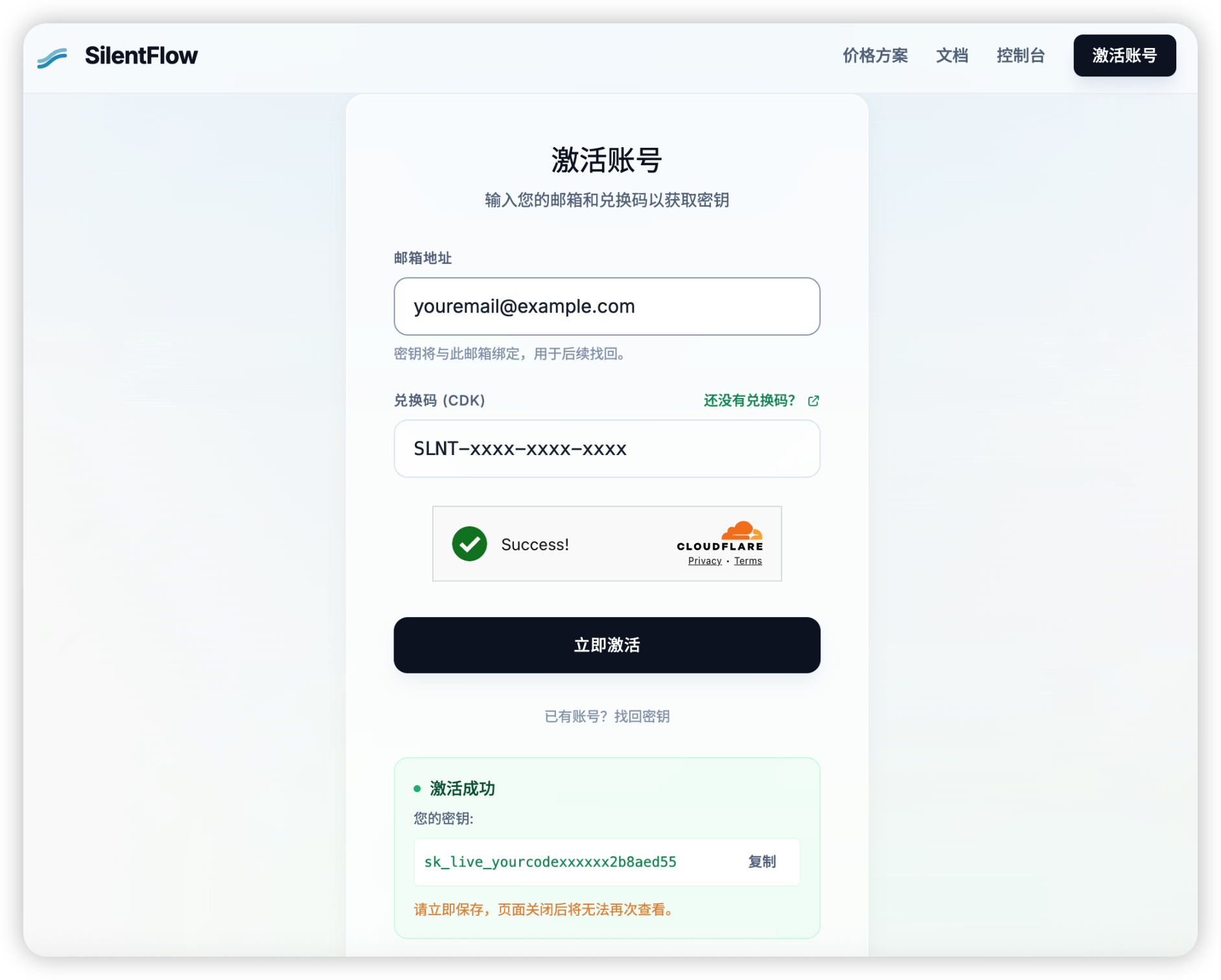
SilentFlow 提供免费版(500 MB 存储、每月 1 GB 流量),在 免费开始 页面填写邮箱即可收到 API Key;需要更多额度时再选择付费套餐。已有兑换码(CDK)的用户仍可通过激活页面绑定邮箱。
- 获取账号:先 免费领取 API Key 试用;需要更多额度时,前往 价格页面选择套餐,用同一邮箱购买会直接升级。
- 获取密钥:按开通流程获取 API Key。已有 CDK 时,前往 激活页面输入 CDK 和邮箱;已有账号请勿重复激活或重复购买。
- 开始上传:Obsidian 用户按下一步安装官方插件并填入密钥。Typora、Logseq,或不想装官方插件时,再配置 PicGo。也可以从 客户端与开始使用进入网页控制台,先传一张测试图。
🔒 安全须知: 密钥仅用于客户端鉴权,请勿将密钥粘贴至公开聊天、代码仓库或不信任的脚本参数中。
2
安装 Obsidian 官方插件
用 Obsidian 的话,推荐直接装 SilentFlow 官方插件。粘贴或拖入图片就会上传并换成外链,不用再装 PicGo。插件已上架社区插件目录:
- 在「设置 → 社区插件 → 浏览」里搜索 SilentFlow。也可以点 在 Obsidian 中打开插件。
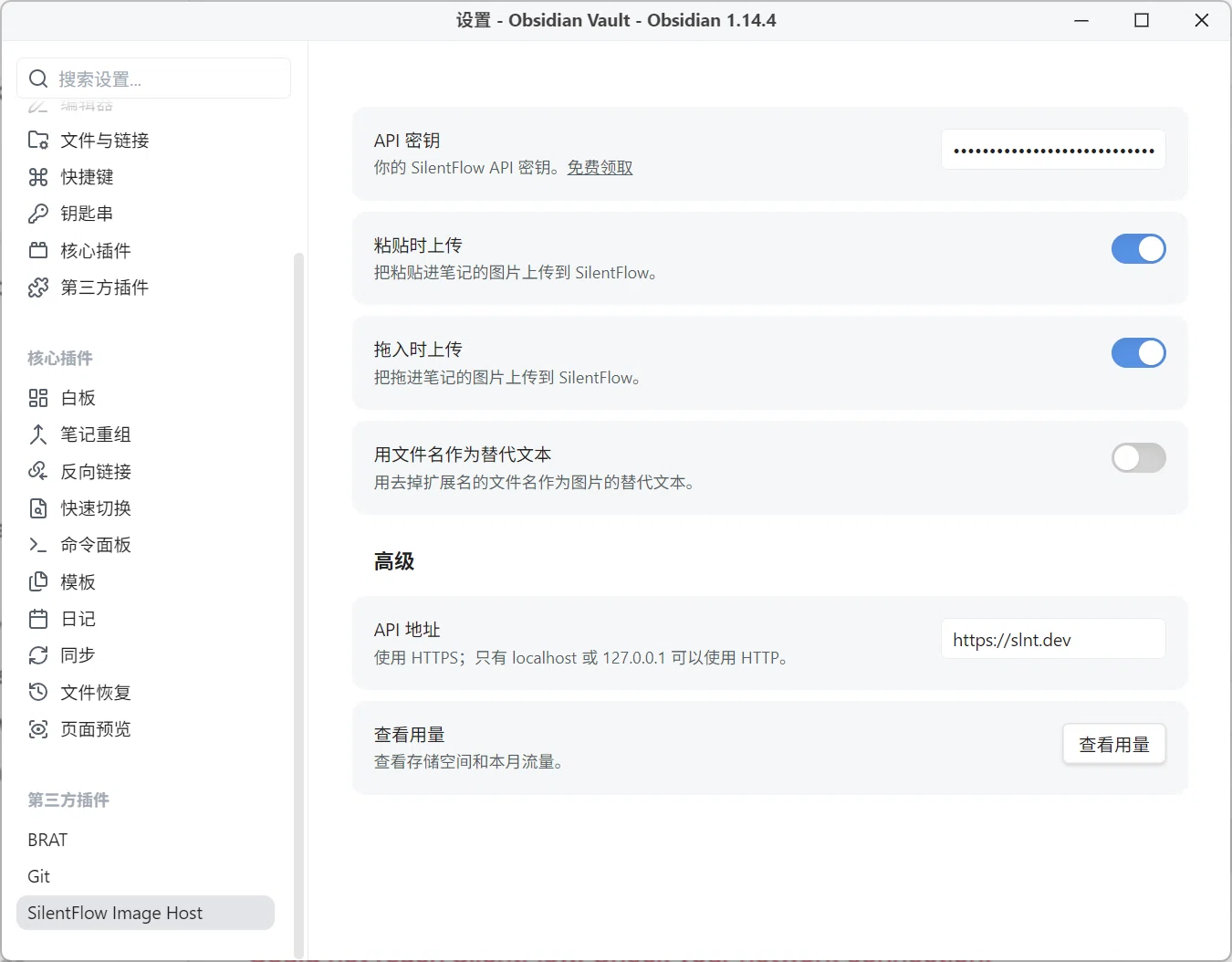
- 安装并启用 SilentFlow Image Host,把邮箱里的密钥粘贴到「API 密钥」。地址保持
https://slnt.dev。 - 在任意笔记里粘贴一张图片,确认它被换成
。原图仍建议自己留一份备份。
完整步骤、手动安装和报错排查见 Obsidian 图床指南。不想装官方插件时,下面的 PicGo 也能用,只是要额外装一个桌面端。
备
用 PicGo(Typora、Logseq,或 Obsidian 备选)
什么时候用 PicGo? Typora 和 Logseq 现在仍通过 PicGo 上传。Obsidian 也可以用它,但要多装一个桌面客户端,推荐优先用上面的官方插件。
安装插件
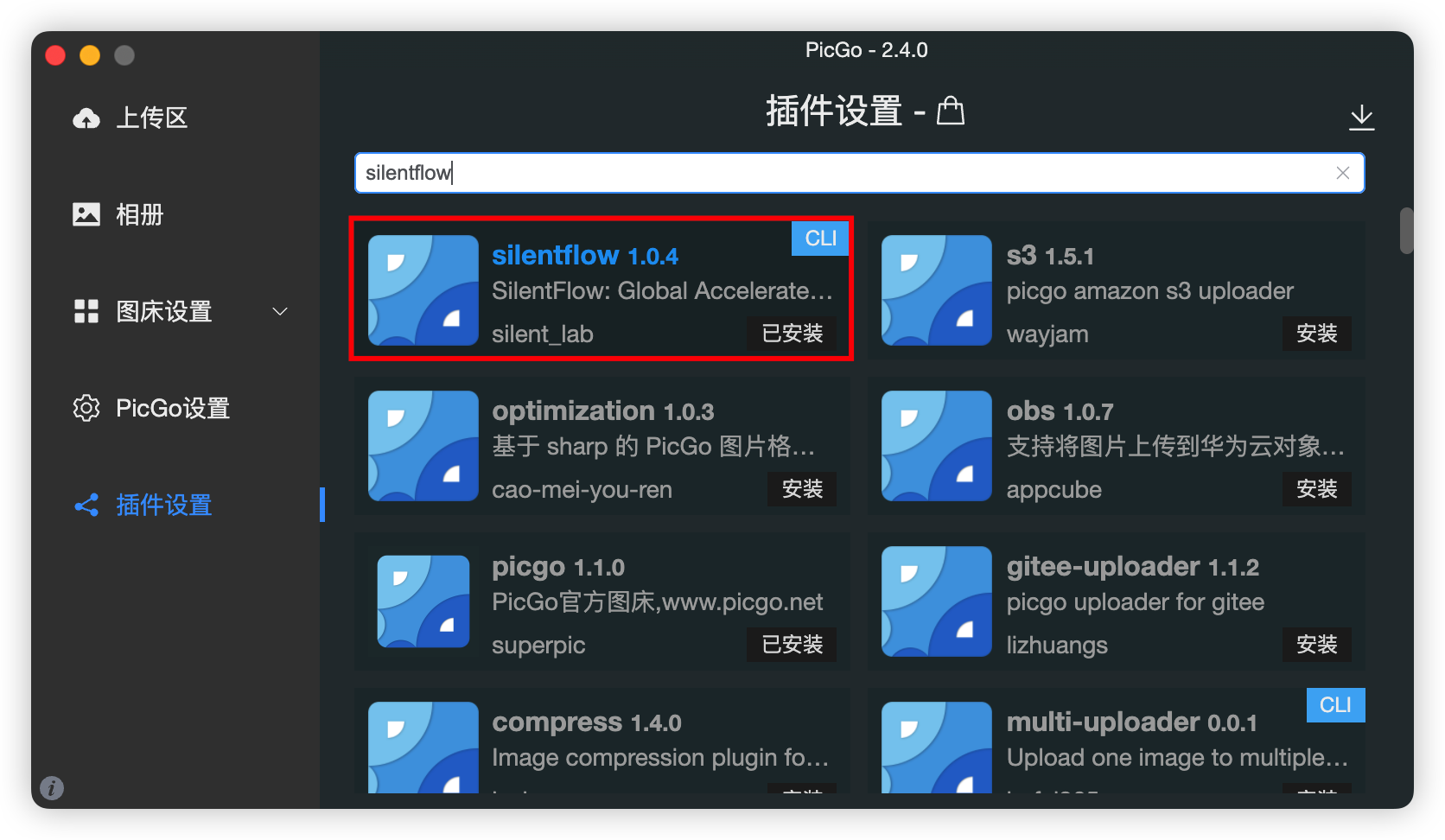
打开 PicGo 桌面客户端,点击左侧 插件设置,在搜索框中输入 silentflow 并点击安装。
填入配置参数
安装完成后,在左侧菜单找到 图床设置 -> SilentFlow,填入以下信息:
- API URL:
https://slnt.dev(默认即可) - 密钥: 当前公开的 PicGo 插件(1.0.5)调用旧版接口,必须填写账号主密钥(
sk_live_...);待发布的 1.1.0 及以上版本可使用受限 Agent Key。仅上传需要files:write,如需在插件中查看用量,再增加files:read。
点击 确定,并将 SilentFlow 设为默认图床。
3
配置 Typora 与 Logseq
Typora 原生支持 PicGo 客户端上传,配置步骤如下:
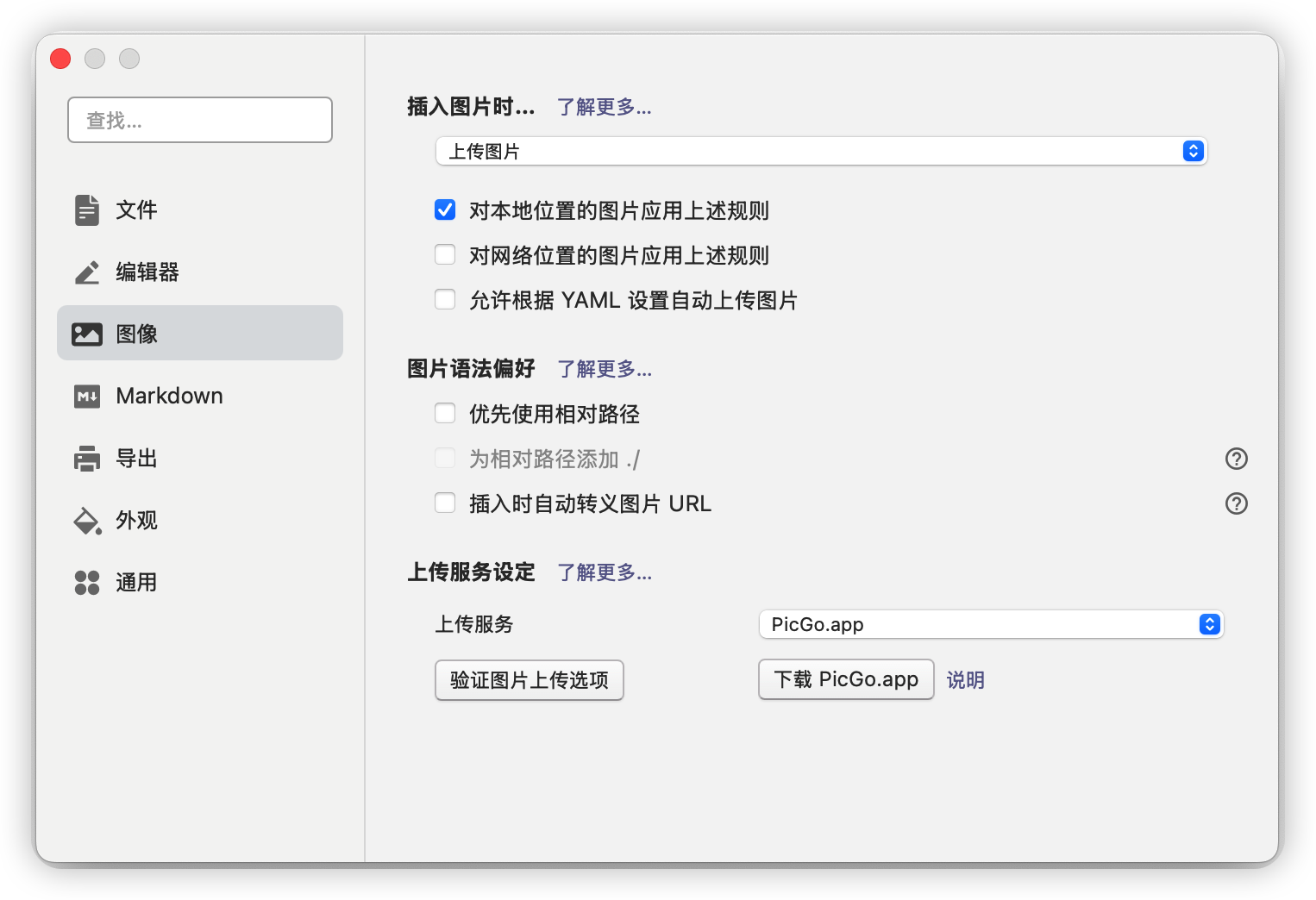
- 打开 Typora 偏好设置 -> 图像。
- 插入图片时: 选择「上传图片」。
- 上传服务: 选择「PicGo (app)」。
-
路径: 确认 PicGo 的可执行文件路径正确。
-
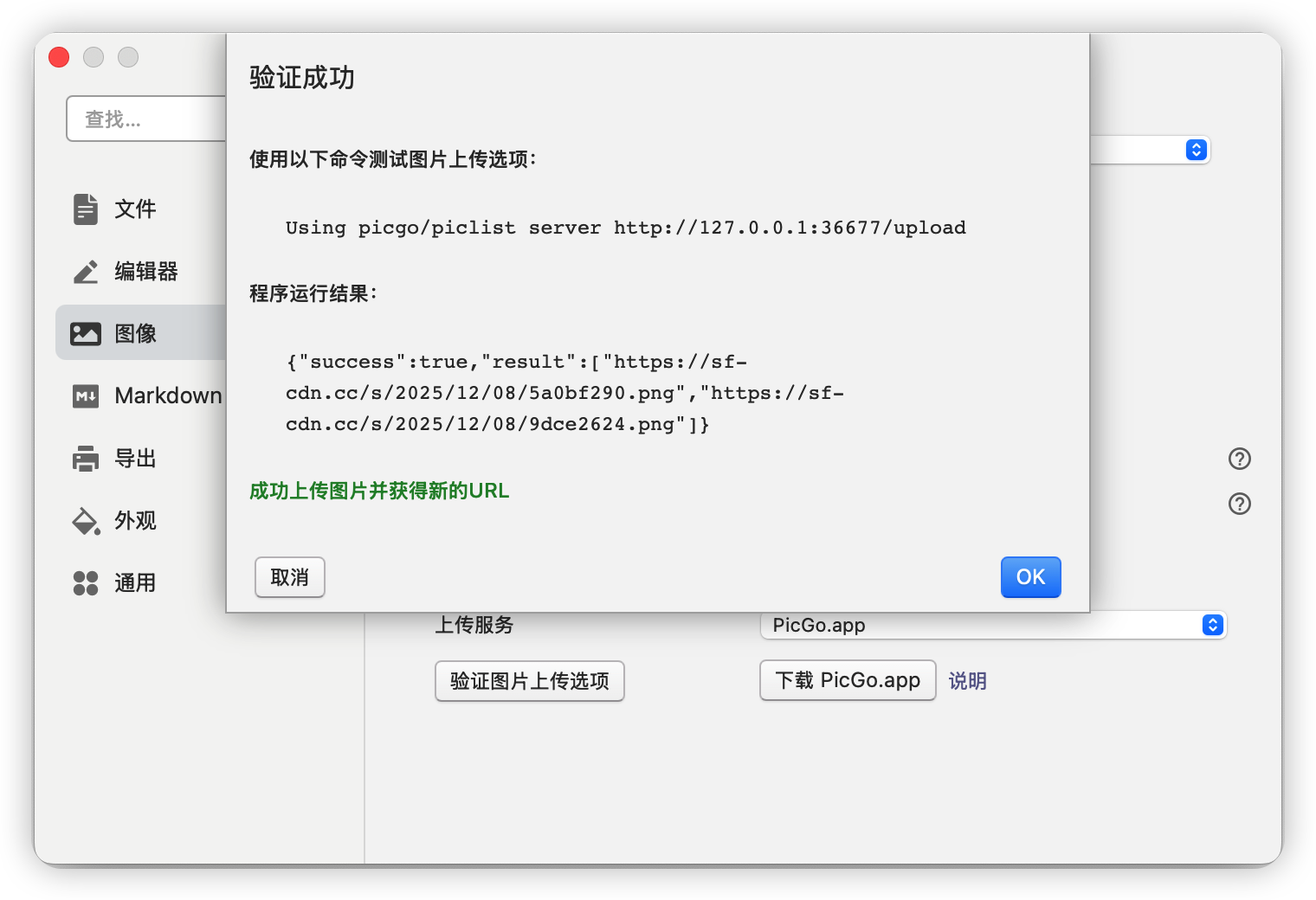
点击 「验证图片上传选项」,提示成功即完成集成。
4
网页控制台
SilentFlow 提供轻量网页控制台,方便在任意设备上查看配额与管理图片资产。
如何登录
访问 控制台页面,输入您的 API 密钥 即可登录。
💡 移动端友好: 控制台适配手机与平板浏览器,支持从相册选择图片上传并复制 Markdown 链接。
主要功能
- 用量概览: 查看当前存储空间使用量、套餐有效期与本月已用流量。
- 原图上传: 拖拽或点击选择图片上传,原图直传并生成外链。
- 资产管理: 浏览上传历史,一键复制 URL 与 Markdown 引用。
5
AI Agent 与 CLI 接入
如果您使用 AI 编程助手(如 Cursor、Claude Code 等)或编写本地发布脚本,SilentFlow 提供了标准 REST API 与零依赖 JSON CLI。
开发者与 AI 接入指南
包含 Bearer 认证、Scoped Agent Key、cURL 规范、OpenAPI 与 llms.txt 机器可读文档。